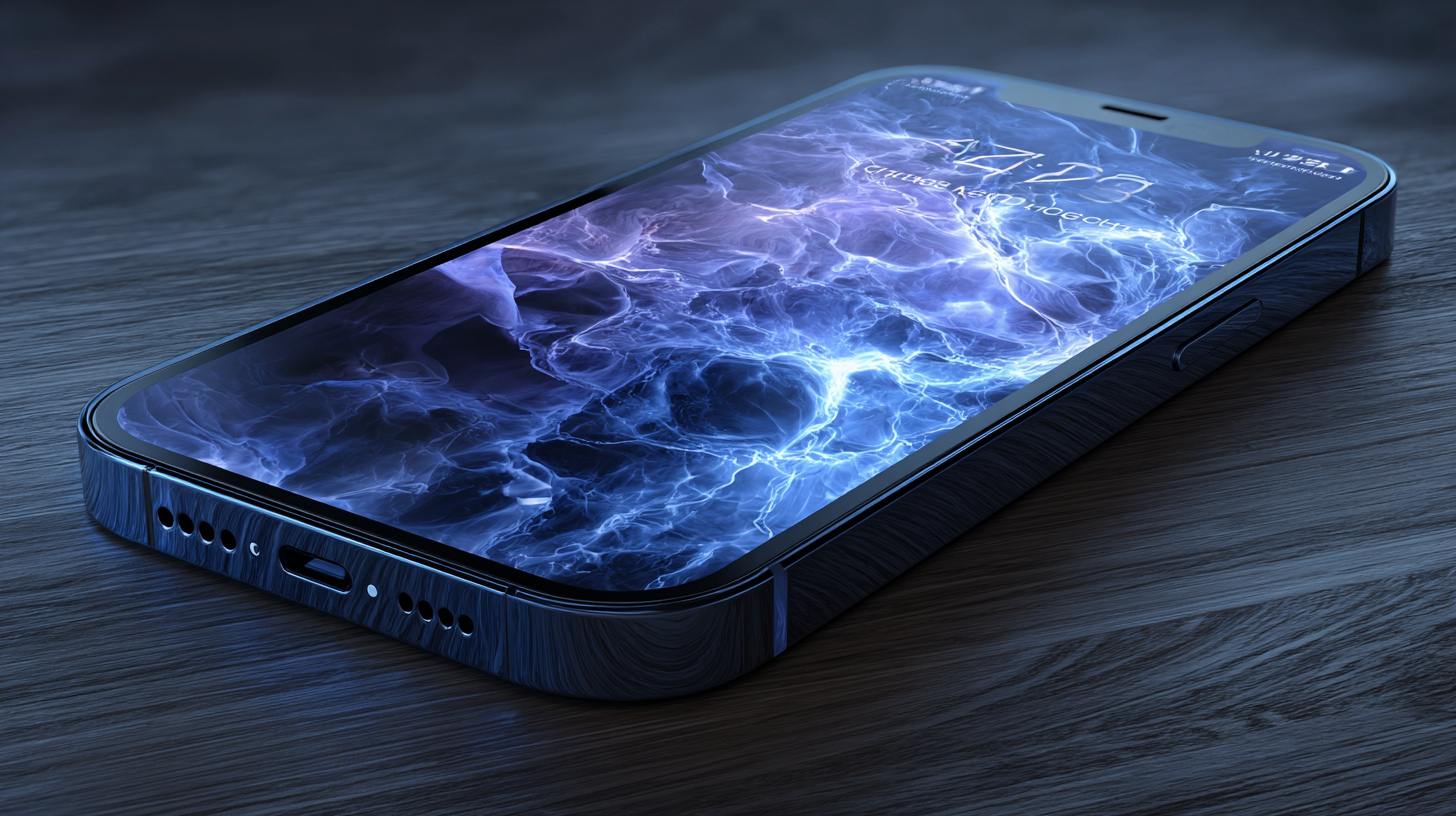

Krótka odpowiedź: iPhone 17 Air obsługuje odświeżanie ekranu do 120 Hz (ProMotion). To adaptacyjny panel, który automatycznie dopasowuje częstotliwość odświeżania do treści: przy animacjach i przewijaniu wzrasta aż do 120 Hz, a w statycznych scenach spada, by oszczędzać energię.
1. Co praktycznie daje 120 Hz w iPhone 17 Air
Różnicę widać od pierwszych minut: przewijanie jest gładkie, animacje miękkie, a dotyk reaguje szybciej. W e-mailach i notatkach tekst „płynie”, przez co oczy mniej się męczą przy długim czytaniu. W aplikacjach kreatywnych suwaki i gesty są bardziej precyzyjne. W grach – o ile tytuł wspiera wyższe klatkaże – obraz staje się płynniejszy, a celowanie czy śledzenie ruchu odczuwalnie łatwiejsze. To nie jest tylko „bajer”: 120 Hz wpływa na komfort i efektywność, szczególnie gdy spędzasz wiele godzin dziennie z telefonem.
Adaptacyjność (ProMotion) ma kluczowe znaczenie. Zamiast „trzymać” wysokie odświeżanie cały czas, ekran dynamicznie zwalnia w spoczynku i przy statycznych kadrach. Efekt: otrzymujesz płynność tam, gdzie ona coś daje, i oszczędność energii, kiedy jej nie potrzebujesz.
2. Jak włączyć/wycisnąć pełną płynność – ustawienia krok po kroku
Domyślnie iPhone 17 Air wykorzystuje adaptacyjne odświeżanie. Warto jednak sprawdzić kilka miejsc w ustawieniach, które mogą ograniczać płynność:
- Tryb niskiego zużycia energii: jeśli jest aktywny, system bywa bardziej konserwatywny z odświeżaniem. Wejdź w Ustawienia > Bateria i wyłącz tryb, gdy zależy Ci na maksymalnej płynności.
- Limit odświeżania: na iPhone’ach z ProMotion jest opcja ograniczająca odświeżanie do ~60 Hz. Sprawdź w Ustawienia > Dostępność > Ruch, czy Ogranicz szybkość klatek (lub podobnie nazwana funkcja) jest wyłączona.
- Always-On Display: to oszczędny, wolniejszy tryb dla ekranu blokady. W codziennym użyciu nie przeszkadza płynności w aplikacjach, ale jeśli optymalizujesz baterię, zajrzyj do Ustawienia > Ekran i jasność, by dopasować jego działanie.
- Jasność i True Tone: gdy telefon się nagrzeje (np. w słońcu), system może chwilowo obniżyć częstotliwość odświeżania. Rozsądne ustawienie jasności i unikanie przegrzewania pomaga utrzymać płynność.
- Gry i aplikacje: aby zobaczyć 90–120 Hz, sama aplikacja musi to wspierać. W wielu tytułach mobilnych trzeba włączyć „Wysokie FPS” w ustawieniach gry.
3. Dlaczego czasem „nie widać” 120 Hz? Najczęstsze scenariusze
- Statyczny kontent: przy zdjęciach lub nieruchomych ekranach odświeżanie celowo spada, bo wyższe Hz nic nie wnosi, a zużywa baterię.
- Wideo 24/30/60 kl./s: większość treści filmowych ma stałe klatkaże. Ekran synchronizuje się z materiałem (lub wielokrotnością), więc subiektywnie nie zobaczysz „120 klatek” – i to jest prawidłowe.
- Ograniczenia w tle: niska bateria, wysokie temperatury, intensywne procesy w tle – to wszystko może chwilowo zbić odświeżanie, by chronić układ i baterię.
- Brak wsparcia po stronie aplikacji: jeśli program nie renderuje ponad 60 FPS, ekran i tak nie pokaże więcej.
4. Szybki test w domu: jak sprawdzić, czy masz “120 Hz”
- Test przewijania: otwórz długą listę (np. ustawienia, długi artykuł), przewijaj płynnie w górę i w dół. W 120 Hz czcionki i krawędzie elementów przy ruchu są wyraźniejsze, „smużenie” mniejsze.
- Test kamery slow-motion: nagraj ekran innym telefonem w 240 kl./s podczas przewijania. Odtwarzając nagranie klatka po klatce, zobaczysz znacznie więcej „pośrednich” ujęć ruchu przy 120 Hz niż przy 60 Hz.
- Licznik FPS w grze: wiele gier mobilnych pokazuje licznik FPS lub ma suwak „Max FPS”. Jeśli gra pozwala, ustaw 120 i obserwuj różnicę w płynności i responsywności.
Uwaga: różnice są najbardziej oczywiste na interfejsie i w grach. W standardowym wideo 24–60 kl./s nie oczekuj „cudu”, bo odświeżanie będzie dopasowane do materiału.
5. 120 Hz a bateria – fakty, nie mity
Wysokie odświeżanie historycznie słynęło z „pożerania” baterii. W iPhone 17 Air kluczowa jest adaptacyjność: urządzenie zwiększa Hz tylko wtedy, gdy to realnie potrzebne. Przy typowym użytkowaniu (przewijanie + czytanie + krótkie sesje w aplikacjach) różnica względem sztywnego 60 Hz bywa mniejsza, niż się obawia wielu użytkowników. Tam, gdzie priorytetem jest czas pracy, możesz:
- włączyć Tryb niskiego zużycia energii podczas długich wyjazdów,
- zostawić aktywne odświeżanie adaptacyjne, ale unikać przegrzewania (np. nawigacji w pełnym słońcu z maks. jasnością),
- ograniczyć klatkaż w grach, jeśli liczysz każdy procent baterii.
6. Czy 120 Hz poprawia jakość zdjęć i filmów?
Nie bezpośrednio. Zdjęcia to pojedyncze klatki – tu liczą się matryce i obróbka obrazu. W wideo 120 Hz nie „magicznie” zwiększy liczby klatek materiału. Natomiast podczas nagrywania i podglądu ekranu wyższe odświeżanie daje płynniejsze przewijanie osi czasu, szybszą reakcję na dotyk, a więc wygodniejszą pracę. To zysk w ergonomii, nie w „ostrości” plików.
7. Porównanie: 60 Hz vs 120 Hz w codziennym użyciu
| Aspekt | 60 Hz | 120 Hz (ProMotion) |
|---|---|---|
| Płynność przewijania | dobra | wyraźnie lepsza, bardziej „miękka” |
| Responsywność dotyku | standardowa | bardziej bezpośrednia, mniejsze opóźnienia |
| Wideo 24/30/60 FPS | zgodne | zgodne (bez efektu „120 klatek” w materiale) |
| Gry (jeśli wspierają >60 FPS) | ograniczone | znaczna poprawa płynności i śledzenia ruchu |
| Wpływ na baterię | przewidywalny | zależny od sceny; adaptacyjnie oszczędza w bezruchu |
8. Checklisty ustawień dla różnych scenariuszy
A) Maksymalna płynność (gry, animacje)
- Wyłącz Tryb niskiego zużycia energii.
- Upewnij się, że Ogranicz szybkość klatek jest wyłączone w Dostępność > Ruch.
- W grach aktywuj „Wysokie FPS”/„120 FPS”, jeśli dostępne.
- Dbaj o temperaturę urządzenia (wentylacja, brak etui bardzo grubo izolujących podczas grania).
B) Najdłuższy czas pracy
- Włącz Tryb niskiego zużycia energii w dłuższych trasach.
- Ogranicz wysokie FPS w grach i unikaj wielogodzinnego nagrzewania (np. GPS + pełna jasność).
- Korzystaj z adaptacyjnego odświeżania – system i tak zwalnia tam, gdzie może.
C) Komfort oczu
- Pozostaw adaptacyjne 120 Hz – płynniejsze przewijanie mniej męczy wzrok.
- Włącz True Tone i Night Shift wieczorem.
- Unikaj skrajnej jasności w ciemnych pomieszczeniach.
9. Najczęstsze mity i fakty o 120 Hz
-
Mit: „120 Hz zawsze drenuje baterię.”
Fakt: Adaptacyjny panel dobiera Hz do treści. W praktyce duża część dnia to ekrany statyczne, gdzie telefon zwalnia, by oszczędzać energię. -
Mit: „W filmach zobaczę 120 FPS.”
Fakt: Materiał filmowy ma własny klatkaż; ekran go nie „podkręca”, tylko wyświetla zgodnie z treścią. -
Mit: „Jak gra nie ma 120 FPS, ekran coś psuje.”
Fakt: Ekran dopasowuje się do renderowania aplikacji; nie dodaje klatek, ale zapewnia responsywny dotyk i płynne UI. -
Mit: „120 Hz to tylko dla graczy.”
Fakt: Każdy korzysta: przewijanie, przełączanie aplikacji, gesty – wszystko staje się bardziej naturalne.
10. Podsumowanie
iPhone 17 Air ma adaptacyjny ekran ProMotion do 120 Hz. Zyskujesz płynność tam, gdzie ma to sens, a system automatycznie dba o baterię w spokojniejszych scenach. Jeśli chcesz maksymalnego „wow efektu”, upewnij się, że nie ograniczasz odświeżania w ustawieniach, a w grach włączasz wyższy FPS. Jeśli priorytetem jest czas pracy, zostaw adaptacyjność i skorzystaj z trybu oszczędzania energii wtedy, gdy naprawdę go potrzebujesz.
7. Najczęstsze pytania (FAQ)
Ile Hz ma iPhone 17 Air?
Do 120 Hz w ramach technologii ProMotion z adaptacyjnym dopasowaniem do treści.
Czy 120 Hz działa we wszystkich aplikacjach?
Interfejs i przewijanie korzystają z wyższych Hz, ale aplikacje i gry muszą je wspierać po swojej stronie, by zobaczyć 90–120 FPS.
Czy 120 Hz skraca czas pracy na baterii?
Przy adaptacyjnym podejściu wpływ zależy od sceny. W ruchu – tak, może być większy pobór, w statycznych kadrach – ekran zwalnia, oszczędzając energię.
Gdzie wyłączyć ograniczenie odświeżania do 60 Hz?
Sprawdź Ustawienia > Dostępność > Ruch i upewnij się, że opcja ograniczająca szybkość klatek jest wyłączona.
Czemu nie widzę różnicy między 60 a 120 Hz w filmach?
Większość materiałów wideo ma 24/30/60 kl./s. Ekran dopasowuje się do treści, więc w filmach 120 Hz nie daje „dodatkowych klatek”.