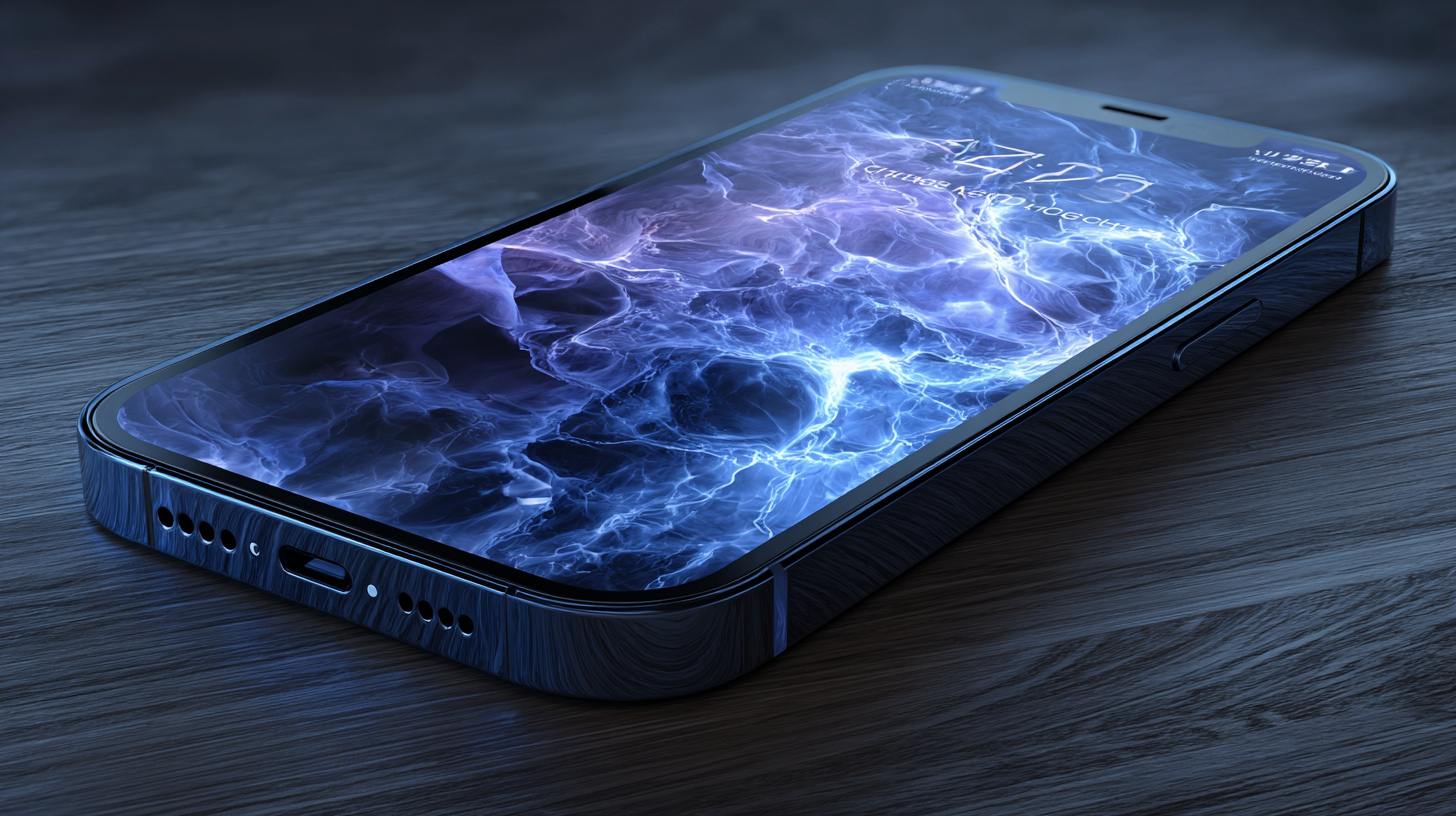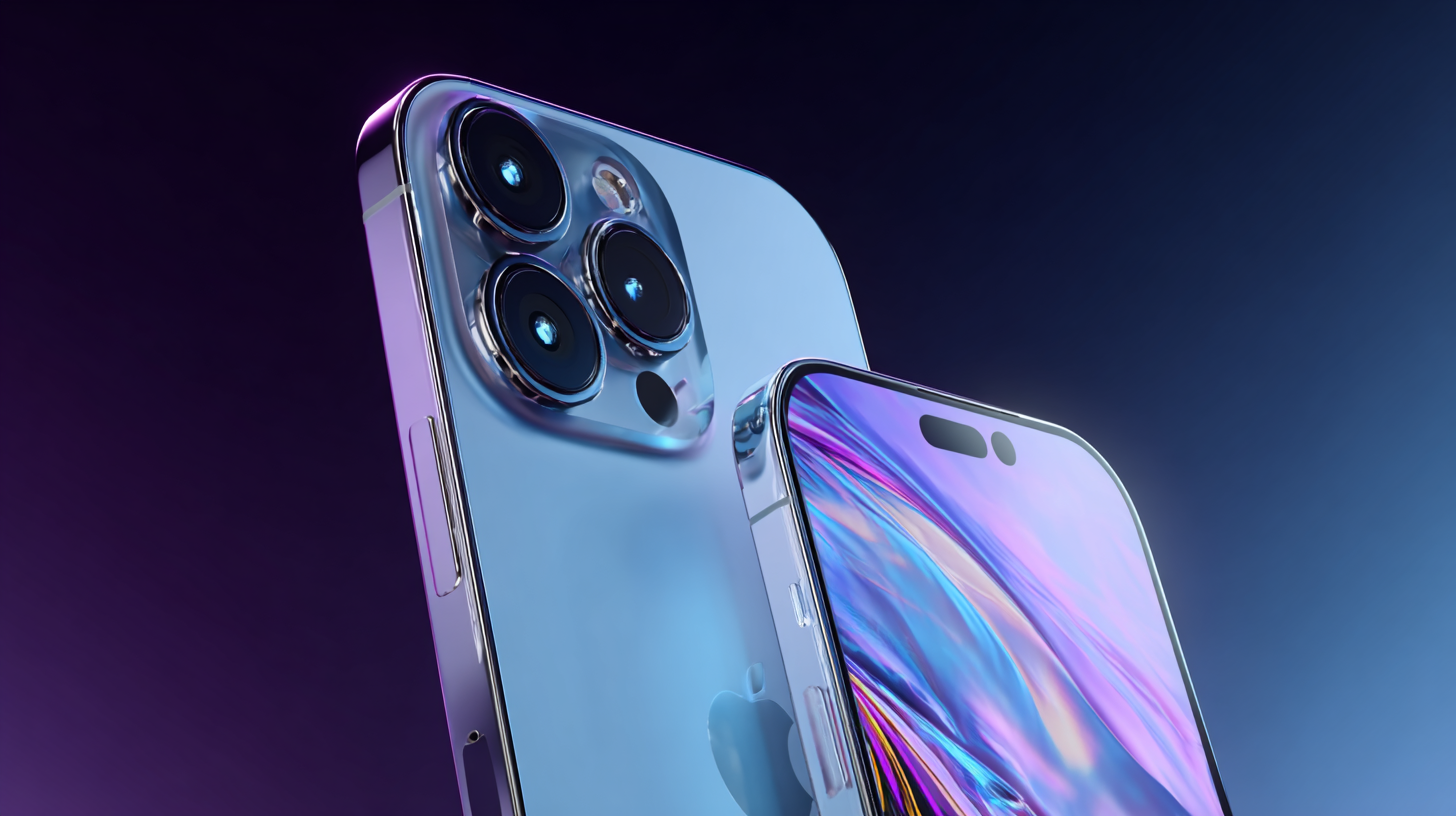

Krótka odpowiedź: iPhone 17 Pro Max ma ekran z technologią ProMotion o adaptacyjnej częstotliwości odświeżania do 120 Hz. Oznacza to, że system płynnie dostosowuje odświeżanie w zakresie od bardzo niskich wartości (np. ok. 1 Hz dla funkcji Zawsze włączony wyświetlacz) do 120 Hz, zależnie od treści na ekranie. W praktyce pełne 120 Hz zobaczysz przy przewijaniu, animacjach interfejsu oraz w aplikacjach i grach, które potrafią renderować 120 kl./s. W pewnych warunkach iOS może tymczasowo pracować z niższym odświeżaniem, by oszczędzać energię lub ograniczyć temperaturę urządzenia.
1. Co dokładnie oznacza „ile Hz ma iPhone 17 Pro Max”?
„Ile Hz” odnosi się do tego, ile razy na sekundę odświeża się obraz na ekranie. Im więcej herców (Hz), tym płynniej widzisz ruch – przewijanie list, animacje, krawędzie w ruchu w grach. W modelu iPhone 17 Pro Max zastosowano panel LTPO z ProMotion do 120 Hz, który potrafi inteligentnie schodzić do minimalnych wartości, gdy obraz jest statyczny. Dzięki temu masz połączenie dwóch światów: maksymalna płynność, gdy jej potrzebujesz, oraz oszczędność energii, gdy patrzysz na zdjęcie, czytasz lub korzystasz z funkcji Always-On.
Warto podkreślić, że 120 Hz to maksymalna częstotliwość odświeżania. To, czy w danej chwili faktycznie masz 120 Hz, zależy od scenariusza: szybkie przewijanie – tak; oglądanie statycznej strony – zwykle mniej; Always-On – najniższe wartości. W grach kluczowe jest także to, czy sama gra wspiera odblokowany, wysoki FPS oraz czy nie ograniczasz jej ustawieniami.
2. Jak sprawdzić, czy mój iPhone 17 Pro Max działa w 120 Hz?
Nie ma jednego „wielkiego” przełącznika 120 Hz, bo to działa adaptacyjnie. Możesz jednak upewnić się, że nic nie ogranicza płynności, i wykonać szybkie testy:
- Wyłącz ograniczenia liczby klatek: Ustawienia → Dostępność → Ruch → sprawdź opcję „Ogranicz liczbę klatek”. Jeśli jest włączona, iPhone będzie blokował się do 60 Hz. Wyłącz tę opcję do testów.
- Na czas testu wyłącz Tryb niskiego zużycia energii: Ustawienia → Bateria → przełącznik „Tryb niskiego zużycia energii”. Ten tryb może zmieniać zachowanie animacji i częstotliwość odświeżania w niektórych sytuacjach.
- Przewiń długą listę: otwórz długą stronę ustawień, Galerię (Zdjęcia) lub listę w App Store i wykonuj szybkie przewijanie góra–dół. Płynność i brak rozmycia to typowy efekt 120 Hz.
- Użyj aplikacji testujących FPS: w App Store znajdziesz darmowe narzędzia pokazujące bieżącą liczbę klatek na sekundę. Uruchom taką aplikację, a następnie przewijaj lub animuj ekran, by zobaczyć, czy dotykasz 120 kl./s.
- Przetestuj grę wspierającą 120 FPS: w ustawieniach wielu gier znajdziesz opcję „Limit FPS”/„Wysoka liczba klatek”. Włącz ją i porównaj płynność z i bez limitu.
Jeśli wynik jest nierówny lub niższy niż oczekujesz, spójrz na sekcję z checklistą i rozwiązywaniem problemów – kilka prostych kroków często przywraca pełną płynność.
3. Kiedy iPhone 17 Pro Max nie pokazuje pełnych 120 Hz?
Adaptacyjne odświeżanie działa „w tle” i nie zawsze zobaczysz maksymalną wartość. Najczęstsze przypadki:
- Obraz statyczny: czytasz artykuł lub patrzysz na zdjęcie – iOS obniża Hz, by oszczędzać energię.
- Always-On Display (Zawsze włączony): ekran schodzi do bardzo niskich wartości (okolice 1 Hz), co znacząco zmniejsza zużycie energii.
- Ograniczenia aplikacji: nie każda aplikacja i gra renderuje 120 kl./s. Jeśli twórca nie przewidział wsparcia, interfejs w samej aplikacji może pracować wolniej.
- Wysoka temperatura urządzenia: iPhone może na krótko obniżyć wydajność i częstotliwość animacji, by zachować bezpieczeństwo termiczne.
- Ustawienia oszczędzania: Tryb niskiego zużycia energii lub opcja Dostępność → Ruch → Ogranicz liczbę klatek.
W żadnym z tych przypadków nie „tracisz” 120 Hz na stałe – system wróci do pełnej płynności, kiedy warunki znów będą sprzyjające (ruch na ekranie, brak limitów, niższa temperatura).
4. Czy szkło i etui mają wpływ na Hz i płynność?
Same w sobie szkła hartowane, folie czy etui nie zmieniają maksymalnej częstotliwości odświeżania ekranu – 120 Hz pozostaje 120 Hz. Mogą jednak wpływać na to, jak odczuwasz płynność:
- Grubość i powłoka szkła: szkła o gorszej przejrzystości lub z matową powłoką dodają ziarnistości (efekt „matu”), co może sprawiać, że ruch subiektywnie wydaje się mniej gładki, mimo że odświeżanie to nadal 120 Hz.
- Szła „privacy”: obniżają jasność i kontrast pod kątem, co w dynamicznych scenach może maskować korzyści z wyższej liczby Hz.
- Etui z wysokim rantem: jeśli krawędzie są bardzo wysokie lub twarde, gesty od krawędzi (np. „wstecz”, przełączanie aplikacji) mogą wydawać się mniej naturalne. To nie jest spadek Hz, ale wrażenie płynności może ucierpieć.
- Przyczepione akcesoria MagSafe: ciężkie uchwyty lub powerbanki zwiększają masę urządzenia i ułatwiają jego nagrzewanie się w grach; przy wzroście temperatury iOS może ostrożniej zarządzać animacjami.
W skrócie: wybieraj szkła o wysokiej przejrzystości i dobrej powłoce oleofobowej, a etui dopasowane do bryły z komfortowym dostępem do gestów – to najlepsza droga do „odczuwalnych” 120 Hz każdego dnia.
5. Gry i 120 Hz – jak wycisnąć maksimum?
Jeśli Twoim celem jest płynny gameplay w 120 FPS, zwróć uwagę na kilka elementów:
- Wsparcie gry: sprawdź w menu gry, czy istnieje opcja „120 FPS”, „Wysoka liczba klatek” lub „Odblokowany FPS”. Bez tego tytuł może stać na 60 FPS.
- Temperatura: długie sesje, ładowanie podczas gry albo gorące otoczenie łatwo podnoszą temperaturę. Graj bez etui „pancernych” w upały, przerwij ładowanie podczas intensywnej rozgrywki i daj urządzeniu oddychać.
- Bateria: niski stan baterii oraz Tryb niskiego zużycia energii mogą skłonić system do ostrożniejszego gospodarowania zasobami. Do testów używaj poziomu 40–80% i wyłącz LPM.
- Powiadomienia i tło: zamknij zbędne aplikacje, włącz Tryb skupienia, ogranicz pobieranie w tle – to drobiazgi, które stabilizują działanie.
- Wyświetlacz: unikaj grubych folii o niskiej przejrzystości; preferuj szkła klasy premium. Płynność „w oczach” będzie bliższa temu, co faktycznie generuje GPU.
Pamiętaj: nawet jeśli ekran potrafi 120 Hz, finalny efekt zależy od tego, czy aplikacja/gry dowożą 120 kl./s i czy warunki termiczne na to pozwalają.
6. Bateria a ProMotion – mity i fakty
-
Mit: „120 Hz zawsze szybciej zjada baterię”.
Fakt: ProMotion jest adaptacyjne. Gdy obraz jest statyczny, odświeżanie spada do niskich wartości, co oszczędza energię. Drenaż rośnie głównie wtedy, gdy przez dłuższy czas faktycznie renderujesz 120 kl./s (np. w grach). -
Mit: „Szkło 10D/20D zwiększa Hz”.
Fakt: Akcesoria nie podnoszą częstotliwości odświeżania. Mogą co najwyżej poprawić odczuwalną gładkość dotyku (lepsza powłoka oleofobowa), ale nie „odblokują” więcej niż 120 Hz. -
Mit: „Always-On to zawsze duże zużycie energii”.
Fakt: W trybie AOD odświeżanie ekranu schodzi do bardzo niskich wartości, przez co wpływ na baterię jest relatywnie niewielki w porównaniu z aktywnym korzystaniem. -
Mit: „Wystarczy włączyć 120 Hz i każda gra będzie w 120 FPS”.
Fakt: To zależy od wsparcia po stronie gry oraz od warunków (temperatura, CPU/GPU, ustawienia tytułu).
7. Praktyczna checklista: jak mieć „zawsze” 120 Hz, gdy ma to sens
- Ustawienia → Dostępność → Ruch → Ogranicz liczbę klatek: wyłącz.
- Ustawienia → Bateria → Tryb niskiego zużycia energii: wyłącz, gdy zależy Ci na maksymalnej płynności.
- Na czas gier i testów: zdejmij ciężkie akcesoria MagSafe, unikaj ładowania podczas rozgrywki.
- Zapewnij dobrą wentylację: nie przykrywaj telefonu, graj w chłodniejszym otoczeniu.
- W grach włącz „120 FPS”/„Odblokowany FPS”, jeśli jest dostępne.
- Wybierz szkło o wysokiej przejrzystości (bez silnego efektu matu) i dobrze dopasowane etui, by gesty od krawędzi były naturalne.
- Dla porównania włącz/wyłącz testowo opcję „Ogranicz liczbę klatek” – szybko poczujesz różnicę między 60 a 120 Hz.
8. Objawy problemów i szybkie rozwiązania
- „Ekran jakby szarpie przy przewijaniu”: sprawdź, czy nie jest aktywne „Ogranicz liczbę klatek” i czy nie włączono Trybu niskiego zużycia energii.
- „W grach nie widzę różnicy”: upewnij się, że dany tytuł ma tryb 120 FPS. Zredukuj też nagrzewanie – zdejmij ciężkie akcesoria, przerwij ładowanie.
- „Po dłuższym graniu płynność spada”: to najpewniej throttling termiczny – daj telefonowi odpocząć, zmniejsz detale graficzne, graj w chłodniejszym miejscu.
- „Po założeniu szkła obraz wydaje się mniej płynny”: to efekt optyczny (mniejsza przejrzystość, mat), nie realny spadek Hz. Rozważ szkło o lepszej klarowności.
- „Gesty przy krawędzi haczą o etui”: wybierz model z cieńszym rantem przy ekranie lub z fazowanymi krawędziami.
9. Podsumowanie: ile Hz ma iPhone 17 Pro Max i jak to wykorzystać?
iPhone 17 Pro Max obsługuje ProMotion do 120 Hz, a więc potrafi wyświetlać wyjątkowo płynny obraz wtedy, gdy to potrzebne. Klucz tkwi w tym, że odświeżanie jest adaptacyjne – nie zawsze pracuje maksymalnie, bo ma to sens głównie podczas ruchu. Aby na co dzień cieszyć się pełnią możliwości, wyłącz ograniczenia w Dostępności, nie używaj Trybu niskiego zużycia energii w momentach, gdy liczy się płynność, kontroluj temperaturę oraz stawiaj na akcesoria, które nie pogarszają optyki i komfortu gestów. Wtedy 120 Hz pokazuje swój prawdziwy potencjał – i to bez niepotrzebnych kompromisów dla baterii.
7. Najczęstsze pytania (FAQ)
Czy 120 Hz działa cały czas?
Nie. ProMotion jest adaptacyjne – system podnosi odświeżanie przy ruchu (np. przewijaniu), a obniża je przy obrazie statycznym lub w Always-On, by oszczędzać energię.
Jak sprawdzić, czy mam włączone 120 Hz?
Wejdź w Ustawienia → Dostępność → Ruch i upewnij się, że „Ogranicz liczbę klatek” jest wyłączone. Przewiń długą listę lub użyj aplikacji testującej FPS, aby potwierdzić 120 kl./s.
Czy szkło lub etui mogą obniżyć Hz?
Nie zmienią maksymalnych Hz, ale gorsza przejrzystość szkła lub bardzo wysoki rant etui mogą psuć subiektywną płynność i komfort gestów.
Czy Tryb niskiego zużycia energii wyłącza 120 Hz?
Może wpływać na zachowanie animacji i wydajność. Do testów płynności i gier wyłącz LPM, aby mieć pewność, że nic nie ogranicza klatek.
Dlaczego w grze nie widzę 120 FPS?
Bo musi to wspierać sama gra. Włącz odpowiednią opcję w ustawieniach tytułu i ogranicz nagrzewanie urządzenia, by utrzymać wysoki FPS.